Domain barcodes24.de kaufen?
Wir ziehen mit dem Projekt
barcodes24.de um.
Sind Sie am Kauf der Domain
barcodes24.de interessiert?
domain@kv-gmbh.de · 0541-91531010
Domain barcodes24.de kaufen?
Was bedeutet Standarddrucker?
Was bedeutet Standarddrucker? Ein Standarddrucker ist der Drucker, der standardmäßig für den Druck von Dokumenten und Dateien auf einem Computer oder Netzwerk ausgewählt ist. Dies bedeutet, dass alle Druckaufträge automatisch an diesen Drucker gesendet werden, es sei denn, der Benutzer wählt explizit einen anderen Drucker aus. Der Standarddrucker kann je nach den Einstellungen des Benutzers oder des IT-Administrators festgelegt werden und kann ein lokaler Drucker oder ein Netzwerkdrucker sein. Die Auswahl eines Standarddruckers erleichtert die Verwendung und den Zugriff auf Druckfunktionen und -dienste und kann die Effizienz bei der Verwendung von Druckern verbessern. **
Wie Standarddrucker festlegen Windows 10?
Um einen Standarddrucker in Windows 10 festzulegen, gehe zu den Einstellungen und wähle "Geräte" aus. Klicke auf "Drucker und Scanner" und wähle den gewünschten Drucker aus der Liste aus. Klicke auf "Als Standard festlegen", um ihn als Standarddrucker einzurichten. Alternativ kannst du auch über die Systemsteuerung unter "Geräte und Drucker" den Standarddrucker festlegen. Stelle sicher, dass der gewünschte Drucker angeschlossen und eingeschaltet ist, damit er als Standarddrucker funktioniert. **
Ähnliche Suchbegriffe für Standarddrucker
Top-Angebote
Produkte zum Begriff Standarddrucker:
-
Janits, Erwin: Lagerverwaltung mit SAP S/4HANA Stock Room Management (StRM)Lagerverwaltung mit SAP S/4HANA Stock Room Management (StRM) , Mithilfe von SAP-Software bieten sich umfangreiche Möglichkeiten für eine automatisierte Lagerverwaltung. Unter SAP ECC hieß die Lösung in diesem Bereich Warehouse Management (WM). Mit dem Umstieg auf S/4HANA müssen sich Firmen auch hier auf Veränderungen einstellen. Mit Extended Warehouse Management (EWM) steht ein neues System zur Verfügung, das allerdings wegen seiner Komplexität nicht für alle Kunden optimal erscheint. Für sie ist eine abgespeckte Form des WM eine Option: die Lagerraumverwaltung mit Stock Room Management (StRM). In diesem Buch erhalten Sie eine Einführung in die Lagerverwaltung mit SAP-Software. Sie erfahren, welche Möglichkeiten StRM bietet und mit welchen Begrenzungen Sie rechnen müssen. Für Firmen, bei denen sich die Frage nach der künftigen Strategie bei der Lagerverwaltung stellt, wird insbesondere das Kapitel interessant sein, das StRM mit WM und EWM vergleicht. Sie erhalten eingehende Erklärungen zur Bedienung von StRM, auch mit Blick auf Funktionalitäten von WM und EWM. Weitere Themen sind die Migration auf S/4HANA sowie die Migration von StRM auf EWM. Dazu gibt es Ausblicke auf mobile Datenerfassung und die Verwendung von Fiori-Apps im Lager. So wird dieses Buch sowohl für Neueinsteiger in StRM als auch für erfahrene WM-Nutzer, die nun vor Veränderungen stehen, eine große Hilfe sein. Einführung in die Lagerverwaltung mit StRM Mobile Datenerfassung StRM im Vergleich mit ERP WM und EWM Hinweise zur Migration auf S/4HANA und auf EWM , Werkzeugkasten & Aufbewahrung > Werkzeuge , Erscheinungsjahr: 202303, Produktform: Kartoniert, Autoren: Janits, Erwin, Seitenzahl/Blattzahl: 180, Keyword: EWM; Lager; SAP; Stockroom Management; WM; Warehouse Management, Fachschema: Datenverarbeitung / Anwendungen / Betrieb, Verwaltung, Warengruppe: TB/Anwendungs-Software, Fachkategorie: Unternehmensanwendungen, Text Sprache: ger, UNSPSC: 49019900, Warenverzeichnis für die Außenhandelsstatistik: 49019900, Verlag: Espresso Tutorials GmbH, Verlag: Espresso Tutorials GmbH, Verlag: Espresso Tutorials GmbH, Länge: 206, Breite: 146, Höhe: 13, Gewicht: 272, Produktform: Kartoniert, Genre: Mathematik/Naturwissenschaften/Technik/Medizin, Genre: Mathematik/Naturwissenschaften/Technik/Medizin, Herkunftsland: DEUTSCHLAND (DE), Katalog: deutschsprachige Titel, Katalog: Gesamtkatalog, Katalog: Lagerartikel, Book on Demand, ausgew. Medienartikel, Relevanz: 0004, Tendenz: 0, Unterkatalog: AK, Unterkatalog: Bücher, Unterkatalog: Lagerartikel, Unterkatalog: Taschenbuch,29,95 €*Versand: 0,00 €Sichere Weiterleitung zum Anbieter
-
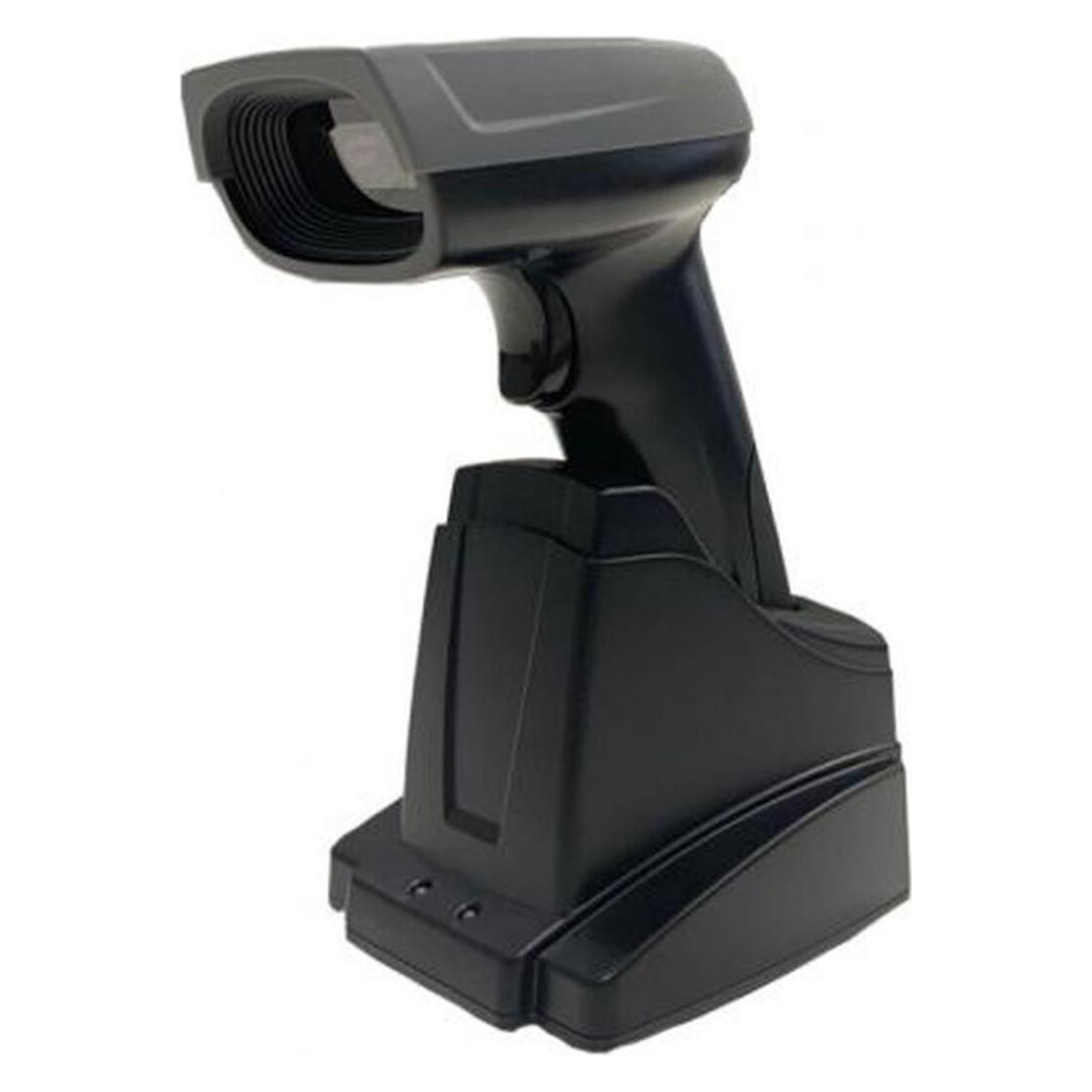
Datalogic PowerScan PD9531, Tragbares Barcodelesegerät, 1D/2D, Fotodiode, Aztec Code, Datenmatrix, M (1D-Barcodes, 2D-Barcodes) (PD9531-DPMK1)Datalogic PowerScan PD9531, Tragbares Barcodelesegerät, 1D/2D, Fotodiode, Aztec Code, Datenmatrix, M (1D-Barcodes, 2D-Barcodes) (PD9531-DPMK1)775,04 €*Versand: 0,00 €Sichere Weiterleitung zum Anbieter




-
Was heißt Windows verwaltet Standarddrucker?
Windows verwaltet den Standarddrucker, indem es festlegt, welcher Drucker standardmäßig für alle Druckaufträge verwendet wird. Dies bedeutet, dass alle Druckaufträge automatisch an den Standarddrucker gesendet werden, es sei denn, der Benutzer wählt explizit einen anderen Drucker aus. Der Standarddrucker kann je nach den Einstellungen des Benutzers oder des Netzwerkadministrators variieren. Durch die Verwaltung des Standarddruckers erleichtert Windows den Druckprozess und sorgt dafür, dass Dokumente ohne zusätzliche Konfiguration gedruckt werden können. Benutzer können den Standarddrucker über die Systemeinstellungen von Windows ändern. **
-
Wie kann ich einen Standarddrucker festlegen?
Um einen Standarddrucker festzulegen, musst du zuerst auf das Startmenü klicken und dann auf "Einstellungen" gehen. Dort wählst du "Geräte" aus und anschließend "Drucker und Scanner". Unter "Drucker und Scanner" siehst du eine Liste aller verfügbaren Drucker, aus der du deinen Standarddrucker auswählen kannst. Klicke einfach auf den gewünschten Drucker und dann auf "Als Standard festlegen". Dadurch wird dieser Drucker automatisch für alle Druckaufträge ausgewählt, es sei denn du wählst explizit einen anderen Drucker aus. **
-
Wie kann ich einen Drucker als Standarddrucker festlegen?
Um einen Drucker als Standarddrucker festzulegen, musst du zuerst die Einstellungen deines Betriebssystems öffnen. Dort findest du die Option "Geräte" oder "Drucker und Scanner". Klicke auf den gewünschten Drucker und wähle die Option "Als Standard festlegen". Bestätige die Auswahl und dein Drucker sollte nun als Standarddrucker eingestellt sein. Falls du weitere Hilfe benötigst, kannst du auch die Bedienungsanleitung deines Druckers oder die Support-Website des Herstellers konsultieren. **
-
Welcher Drucker ist der Standarddrucker für das Büro?
Es gibt keinen einheitlichen Standarddrucker für Büros, da die Anforderungen und Bedürfnisse von Büros unterschiedlich sind. In der Regel werden jedoch Laserdrucker aufgrund ihrer schnellen Druckgeschwindigkeit und hohen Druckqualität häufig in Büroumgebungen eingesetzt. Beliebte Marken für Bürodrucker sind zum Beispiel HP, Brother und Epson. **
Wo befindet sich die Standarddrucker-App von GIMP?
Die Standarddrucker-App von GIMP befindet sich normalerweise in den Druckeinstellungen des Programms. Um darauf zuzugreifen, klicken Sie auf "Datei" in der Menüleiste von GIMP und wählen Sie dann "Drucken" aus. Dort können Sie den Drucker auswählen und die Druckeinstellungen anpassen. **
Wie kann ich einen Drucker als Standarddrucker einstellen?
Um einen Drucker als Standarddrucker einzustellen, musst du zuerst auf das Startmenü klicken und dann auf "Einstellungen" gehen. Dort wählst du den Punkt "Geräte" aus und gehst zu "Drucker und Scanner". Hier kannst du den gewünschten Drucker auswählen und ihn als Standarddrucker festlegen. Alternativ kannst du auch über die Systemsteuerung unter "Geräte und Drucker" den Standarddrucker ändern. Stelle sicher, dass der gewünschte Drucker angeschlossen und eingeschaltet ist, damit er als Standarddrucker ausgewählt werden kann. **
Top-Angebote
Produkte zum Begriff Standarddrucker:
-
Janits, Erwin: Lagerverwaltung mit SAP S/4HANA Stock Room Management (StRM)Lagerverwaltung mit SAP S/4HANA Stock Room Management (StRM) , Mithilfe von SAP-Software bieten sich umfangreiche Möglichkeiten für eine automatisierte Lagerverwaltung. Unter SAP ECC hieß die Lösung in diesem Bereich Warehouse Management (WM). Mit dem Umstieg auf S/4HANA müssen sich Firmen auch hier auf Veränderungen einstellen. Mit Extended Warehouse Management (EWM) steht ein neues System zur Verfügung, das allerdings wegen seiner Komplexität nicht für alle Kunden optimal erscheint. Für sie ist eine abgespeckte Form des WM eine Option: die Lagerraumverwaltung mit Stock Room Management (StRM). In diesem Buch erhalten Sie eine Einführung in die Lagerverwaltung mit SAP-Software. Sie erfahren, welche Möglichkeiten StRM bietet und mit welchen Begrenzungen Sie rechnen müssen. Für Firmen, bei denen sich die Frage nach der künftigen Strategie bei der Lagerverwaltung stellt, wird insbesondere das Kapitel interessant sein, das StRM mit WM und EWM vergleicht. Sie erhalten eingehende Erklärungen zur Bedienung von StRM, auch mit Blick auf Funktionalitäten von WM und EWM. Weitere Themen sind die Migration auf S/4HANA sowie die Migration von StRM auf EWM. Dazu gibt es Ausblicke auf mobile Datenerfassung und die Verwendung von Fiori-Apps im Lager. So wird dieses Buch sowohl für Neueinsteiger in StRM als auch für erfahrene WM-Nutzer, die nun vor Veränderungen stehen, eine große Hilfe sein. Einführung in die Lagerverwaltung mit StRM Mobile Datenerfassung StRM im Vergleich mit ERP WM und EWM Hinweise zur Migration auf S/4HANA und auf EWM , Werkzeugkasten & Aufbewahrung > Werkzeuge , Erscheinungsjahr: 202303, Produktform: Kartoniert, Autoren: Janits, Erwin, Seitenzahl/Blattzahl: 180, Keyword: EWM; Lager; SAP; Stockroom Management; WM; Warehouse Management, Fachschema: Datenverarbeitung / Anwendungen / Betrieb, Verwaltung, Warengruppe: TB/Anwendungs-Software, Fachkategorie: Unternehmensanwendungen, Text Sprache: ger, UNSPSC: 49019900, Warenverzeichnis für die Außenhandelsstatistik: 49019900, Verlag: Espresso Tutorials GmbH, Verlag: Espresso Tutorials GmbH, Verlag: Espresso Tutorials GmbH, Länge: 206, Breite: 146, Höhe: 13, Gewicht: 272, Produktform: Kartoniert, Genre: Mathematik/Naturwissenschaften/Technik/Medizin, Genre: Mathematik/Naturwissenschaften/Technik/Medizin, Herkunftsland: DEUTSCHLAND (DE), Katalog: deutschsprachige Titel, Katalog: Gesamtkatalog, Katalog: Lagerartikel, Book on Demand, ausgew. Medienartikel, Relevanz: 0004, Tendenz: 0, Unterkatalog: AK, Unterkatalog: Bücher, Unterkatalog: Lagerartikel, Unterkatalog: Taschenbuch,29,95 €*Versand: 0,00 €Sichere Weiterleitung zum Anbieter
-
Was bedeutet Standarddrucker?
Was bedeutet Standarddrucker? Ein Standarddrucker ist der Drucker, der standardmäßig für den Druck von Dokumenten und Dateien auf einem Computer oder Netzwerk ausgewählt ist. Dies bedeutet, dass alle Druckaufträge automatisch an diesen Drucker gesendet werden, es sei denn, der Benutzer wählt explizit einen anderen Drucker aus. Der Standarddrucker kann je nach den Einstellungen des Benutzers oder des IT-Administrators festgelegt werden und kann ein lokaler Drucker oder ein Netzwerkdrucker sein. Die Auswahl eines Standarddruckers erleichtert die Verwendung und den Zugriff auf Druckfunktionen und -dienste und kann die Effizienz bei der Verwendung von Druckern verbessern. **
-
Wie Standarddrucker festlegen Windows 10?
Um einen Standarddrucker in Windows 10 festzulegen, gehe zu den Einstellungen und wähle "Geräte" aus. Klicke auf "Drucker und Scanner" und wähle den gewünschten Drucker aus der Liste aus. Klicke auf "Als Standard festlegen", um ihn als Standarddrucker einzurichten. Alternativ kannst du auch über die Systemsteuerung unter "Geräte und Drucker" den Standarddrucker festlegen. Stelle sicher, dass der gewünschte Drucker angeschlossen und eingeschaltet ist, damit er als Standarddrucker funktioniert. **
-
Was heißt Windows verwaltet Standarddrucker?
Windows verwaltet den Standarddrucker, indem es festlegt, welcher Drucker standardmäßig für alle Druckaufträge verwendet wird. Dies bedeutet, dass alle Druckaufträge automatisch an den Standarddrucker gesendet werden, es sei denn, der Benutzer wählt explizit einen anderen Drucker aus. Der Standarddrucker kann je nach den Einstellungen des Benutzers oder des Netzwerkadministrators variieren. Durch die Verwaltung des Standarddruckers erleichtert Windows den Druckprozess und sorgt dafür, dass Dokumente ohne zusätzliche Konfiguration gedruckt werden können. Benutzer können den Standarddrucker über die Systemeinstellungen von Windows ändern. **
-
Wie kann ich einen Standarddrucker festlegen?
Um einen Standarddrucker festzulegen, musst du zuerst auf das Startmenü klicken und dann auf "Einstellungen" gehen. Dort wählst du "Geräte" aus und anschließend "Drucker und Scanner". Unter "Drucker und Scanner" siehst du eine Liste aller verfügbaren Drucker, aus der du deinen Standarddrucker auswählen kannst. Klicke einfach auf den gewünschten Drucker und dann auf "Als Standard festlegen". Dadurch wird dieser Drucker automatisch für alle Druckaufträge ausgewählt, es sei denn du wählst explizit einen anderen Drucker aus. **
Ähnliche Suchbegriffe für Standarddrucker
-
Datalogic PowerScan PD9531, Tragbares Barcodelesegerät, 1D/2D, Fotodiode, Aztec Code, Datenmatrix, M (1D-Barcodes, 2D-Barcodes) (PD9531-DPMK1)Datalogic PowerScan PD9531, Tragbares Barcodelesegerät, 1D/2D, Fotodiode, Aztec Code, Datenmatrix, M (1D-Barcodes, 2D-Barcodes) (PD9531-DPMK1)775,04 €*Versand: 0,00 €Sichere Weiterleitung zum Anbieter
-
Honeywell EU,KIT, 1350G 2D SCAN (1D-Barcodes, 2D-Barcodes), Barcode Scanner, SchwarzMit einer idealen Mischung aus Leistung, Ergonomie und Preis ist der Voyager 1350g eine kostengünstige Lösung für eine Vielzahl von Datenerfassungsanwendungen. Der Voyager 1350g von Honeywell kann in Regierungsbehörden für die Personalregistrierung, Hotelregistrierung, Theaterkartenkontrolle sowie in Krankenhäusern und Schulen für Bewirtungs- und Aufnahmezwecke verwendet werden. Der Voyager 1350g unterstützt alle gängigen 1D- und 2D-Barcodes. Diese Barcodescanner nutzen die neueste Technologie von Honeywell und sind einfach zu installieren und zu konfigurieren. Dabei ist der Benutzer in der Lage, schnell Konfigurationen auszuwählen und das Scanerlebnis zu personalisieren. Der Voyager 1350g ist mit Honeywells fortschrittlichem EZConfig kompatibel und unterstützt alle gängigen POS-Treiber, sodass er sich an unterschiedliche Anwendungen und Anforderungen anpassen lässt.111,42 €*Versand: 0,00 €Sichere Weiterleitung zum Anbieter
-
Datalogic DSM0422-DL Fixed Scan Module (1D-Barcodes, 2D-Barcodes), Barcode Scanner, SchwarzKurzinfo: Datalogic DSM0422-DL Fixed Scan Module - Barcode-Scanner - Desktop-Gerät - decodiert - USB Gruppe Strichcodeleser Hersteller Datalogic Hersteller Art. Nr. DSM0422-DL EAN/UPC Produktbeschreibung: Datalogic DSM0422-DL Fixed Scan Module - Barcode-Scanner Typ Barcode-Scanner - Desktop-Gerät - feststehend - USB - decodiert Farbe Schwarz Min. Strichcodesymbolbreite 2 mil Scan-Elementtyp Sichtbare Laser Diode Sensorauflösung 1280 x 960 Anschlusstechnik Kabelgebunden Systemanforderungen Linux, Microsoft Windows, Android Abmessungen (Breite x Tiefe x Höhe) 4.7 cm x 2.7 cm x 3.8 cm Gewicht 131 g Ausführliche Details Allgemein Typ Barcode-Scanner - Desktop-Gerät - feststehend Farbe Schwarz Barcode Schnittstellen Typ USB Min. Strichcodesymbolbreite 2 mil Scan-Elementtyp Sichtbare Laser Diode Sensorauflösung 1280 x 960 Wellenlänge der Lichtquelle 650 nm Scanmodus Festgelegte Projektion Skew (Grad) 60 Pitch (Grad) 60 Print Contrast Signal (PCS) 25% Entschlüsselungsfunktion Pharmacode 39, EAN/JAN,.453,57 €*Versand: 0,00 €Sichere Weiterleitung zum Anbieter
-
Wie kann ich einen Drucker als Standarddrucker festlegen?
Um einen Drucker als Standarddrucker festzulegen, musst du zuerst die Einstellungen deines Betriebssystems öffnen. Dort findest du die Option "Geräte" oder "Drucker und Scanner". Klicke auf den gewünschten Drucker und wähle die Option "Als Standard festlegen". Bestätige die Auswahl und dein Drucker sollte nun als Standarddrucker eingestellt sein. Falls du weitere Hilfe benötigst, kannst du auch die Bedienungsanleitung deines Druckers oder die Support-Website des Herstellers konsultieren. **
-
Welcher Drucker ist der Standarddrucker für das Büro?
Es gibt keinen einheitlichen Standarddrucker für Büros, da die Anforderungen und Bedürfnisse von Büros unterschiedlich sind. In der Regel werden jedoch Laserdrucker aufgrund ihrer schnellen Druckgeschwindigkeit und hohen Druckqualität häufig in Büroumgebungen eingesetzt. Beliebte Marken für Bürodrucker sind zum Beispiel HP, Brother und Epson. **
-
Wo befindet sich die Standarddrucker-App von GIMP?
Die Standarddrucker-App von GIMP befindet sich normalerweise in den Druckeinstellungen des Programms. Um darauf zuzugreifen, klicken Sie auf "Datei" in der Menüleiste von GIMP und wählen Sie dann "Drucken" aus. Dort können Sie den Drucker auswählen und die Druckeinstellungen anpassen. **
-
Wie kann ich einen Drucker als Standarddrucker einstellen?
Um einen Drucker als Standarddrucker einzustellen, musst du zuerst auf das Startmenü klicken und dann auf "Einstellungen" gehen. Dort wählst du den Punkt "Geräte" aus und gehst zu "Drucker und Scanner". Hier kannst du den gewünschten Drucker auswählen und ihn als Standarddrucker festlegen. Alternativ kannst du auch über die Systemsteuerung unter "Geräte und Drucker" den Standarddrucker ändern. Stelle sicher, dass der gewünschte Drucker angeschlossen und eingeschaltet ist, damit er als Standarddrucker ausgewählt werden kann. **
* Alle Preise verstehen sich inklusive der gesetzlichen Mehrwertsteuer und ggf. zuzüglich Versandkosten. Die Angebotsinformationen basieren auf den Angaben des jeweiligen Shops und werden über automatisierte Prozesse aktualisiert. Eine Aktualisierung in Echtzeit findet nicht statt, so dass es im Einzelfall zu Abweichungen kommen kann. ** Hinweis: Teile dieses Inhalts wurden von KI erstellt.