Domain barcodes24.de kaufen?
Wir ziehen mit dem Projekt
barcodes24.de um.
Sind Sie am Kauf der Domain
barcodes24.de interessiert?
domain@kv-gmbh.de · 0541-91531010
Domain barcodes24.de kaufen?
Wo finde ich benachrichtigungseinstellungen?
Benachrichtigungseinstellungen können je nach Gerät und Betriebssystem an verschiedenen Orten zu finden sein. Auf einem Smartphone oder Tablet können sie in den Einstellungen unter dem Menüpunkt "Benachrichtigungen" oder "Apps" zu finden sein. Dort können Sie für jede einzelne App individuell festlegen, welche Benachrichtigungen angezeigt werden sollen. Auf einem Computer können die Benachrichtigungseinstellungen in den Systemeinstellungen oder in den Einstellungen der jeweiligen Anwendungen zu finden sein. Es kann auch hilfreich sein, in der Suchfunktion der Einstellungen nach "Benachrichtigungen" zu suchen, um die entsprechenden Einstellungen schnell zu finden. **
Wo finde ich benachrichtigungseinstellungen Android?
Du findest die Benachrichtigungseinstellungen auf einem Android-Gerät normalerweise in den Einstellungen. Öffne die Einstellungen-App auf deinem Gerät und suche nach dem Abschnitt "Benachrichtigungen" oder "Apps & Benachrichtigungen". Dort kannst du dann die Einstellungen für jede einzelne App anpassen, z. B. ob du Benachrichtigungen erhalten möchtest, wie sie angezeigt werden sollen und ob sie auf dem Sperrbildschirm erscheinen sollen. Du kannst auch allgemeine Benachrichtigungseinstellungen für dein Gerät vornehmen, z. B. den Nicht-Stören-Modus aktivieren oder die Benachrichtigungstöne ändern. Wenn du spezifische Fragen hast, kannst du auch in der Suchleiste der Einstellungen nach "Benachrichtigungen" suchen, um direkt zu den entsprechenden Einstellungen zu gelangen. **

Ähnliche Suchbegriffe für Benachrichtigungseinstellungen
Top-Angebote
Produkte zum Begriff Benachrichtigungseinstellungen:
-
Approx Strichcode Leser! APPLS23 (1D-Barcodes, 2D-Barcodes, QR-Code), Barcode ScannerDer Strichcode Leser APPLS23 ist ein vielseitiger Handscanner, der für die effiziente Erfassung von 1D- und 2D-Barcodes konzipiert wurde. Mit seiner Bluetooth-Konnektivität ermöglicht er eine kabellose Nutzung, die Flexibilität und Bewegungsfreiheit bietet. Der Scanner ist ideal für den Einsatz in verschiedenen Umgebungen, sei es im Einzelhandel, in Lagern oder in der Logistik. Dank des mitgelieferten USB-Kabels kann er einfach an verschiedene Geräte angeschlossen werden, was die Integration in bestehende Systeme erleichtert. Der APPLS23 unterstützt eine Vielzahl von Barcode-Formaten, einschliesslich QR-Codes, und ist mit gängigen Betriebssystemen wie Windows und Android kompatibel. Diese Eigenschaften machen ihn zu einem praktischen Werkzeug für alle, die eine zuverlässige und moderne Lösung zur Barcode-Erfassung suchen. - Kabellose Übertragung über Bluetooth für mehr Flexibilität - Unterstützt eine Vielzahl von Barcode-Formaten, einschliesslich QR-Codes - Einfache Integration durch USB-Anschluss - Kompatibel mit Windows- und Android-Betriebssystemen.65,90 €*Versand: 0,00 €Sichere Weiterleitung zum Anbieter
-
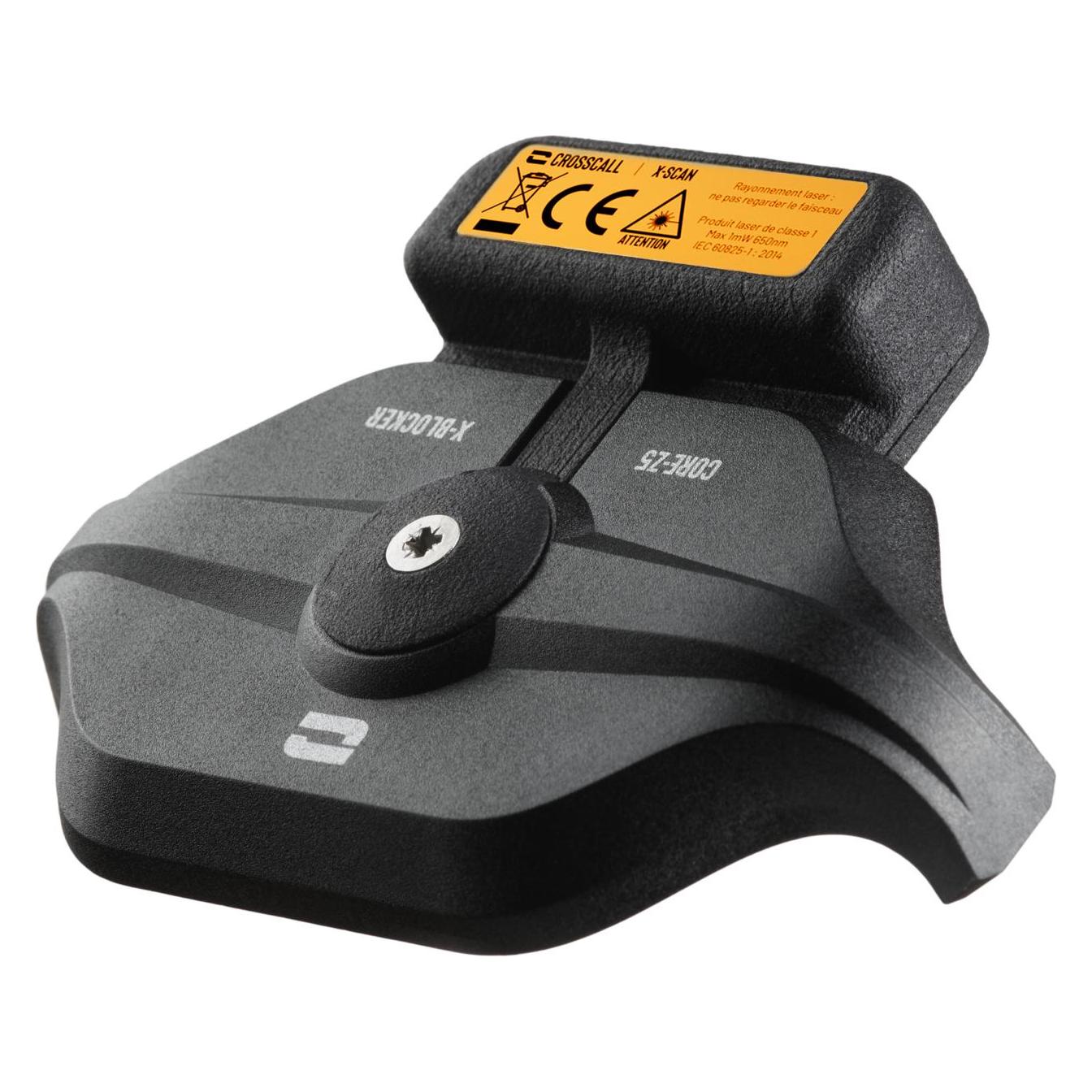
Crosscall X-SCAN (1D-Barcodes, 2D-Barcodes), Barcode Scanner, SchwarzDer X-SCAN von Crosscall ist ein innovatives optisches Scannermodul, das Ihr Crosscall-Smartphone in eine mobile und standortunabhängige Scanlösung verwandelt. Mit seinem kompakten und leichten Design wird der X-SCAN einfach auf der Rückseite des Smartphones befestigt und bietet eine zuverlässige, leistungsstarke Möglichkeit, Barcodes und QR-Codes zu scannen. Der hochpräzise optische Lesekopf ermöglicht sofortiges Scannen, was die Effizienz der Arbeitsabläufe erheblich steigert. Egal, ob Sie in einem dunklen Lager oder unter direkter Sonneneinstrahlung arbeiten, der X-SCAN gewährleistet eine optimale Leistung. Er ist für den Einsatz in verschiedenen Umgebungen konzipiert und bietet eine hohe Widerstandsfähigkeit gegen Stürze, Stösse und extreme Temperaturen. Mit der IP62-Zertifizierung ist der Scanner zudem staubdicht und somit ideal für anspruchsvolle Arbeitsbedingungen. - Hochpräziser optischer Lesekopf für sofortiges Scannen - Laserpointer für präzises Scannen in schwierigen Positionen - Weisses Hilfs-LED für optimale Sichtbarkeit bei schlechten Lichtverhältnissen - Robuste Konstruktion für hohe Widerstandsfähigkeit gegen Umwelteinflüsse - IP62-Zertifizierung für Staubdichtigkeit und Schutz vor Wasser.308,99 €*Versand: 0,00 €Sichere Weiterleitung zum Anbieter
-
Premier Strichcode Leser Ms32Dbrusbbrwrb (1D-Barcodes, 2D-Barcodes, QR-Code), Barcode Scanner, SchwarzDer Strichcode Leser Premier MS32DBRUSBBRWRB ist ein tragbares Barcodelesegerät, das sowohl 1D- als auch 2D-Barcodes effizient scannt. Mit einer kabellosen Reichweite von bis zu 90 Metern bietet dieses Gerät Flexibilität und Mobilität, ideal für den Einsatz in verschiedenen Umgebungen. Der Scanner nutzt eine fortschrittliche CMOS-Sensortechnologie, die eine hohe Scanleistung von bis zu 120 Scans pro Sekunde ermöglicht. Die robuste Bauweise aus Acrylnitril-Butadien-Styrol (ABS) und Polycarbonat (PC) sorgt für Langlebigkeit und Schutz gemäss IP42. Der integrierte Lithium-Akku mit einer Kapazität von 2000 mAh gewährleistet eine zuverlässige Energieversorgung, während die Ladezeit von nur 8 Stunden eine schnelle Einsatzbereitschaft sicherstellt. Der Premier MS32DBRUSBBRWRB ist somit eine ausgezeichnete Wahl für alle, die ein leistungsstarkes und zuverlässiges Barcodelesegerät suchen. - Kabellose Reichweite von bis zu 90 Metern - Scanleistung von 120 Scans pro Sekunde - Robuste Bauweise mit IP42 Schutzart - Integrierter Lithium-Akku mit 2000 mAh Kapazität.96,90 €*Versand: 0,00 €Sichere Weiterleitung zum Anbieter


-
Wo finde ich das Widget benachrichtigungseinstellungen?
Das Widget Benachrichtigungseinstellungen befindet sich normalerweise in den Einstellungen deines Geräts. Du kannst es finden, indem du auf das Einstellungssymbol auf deinem Startbildschirm tippst und dann nach dem Menüpunkt "Benachrichtigungen" oder "Benachrichtigungseinstellungen" suchst. Alternativ kannst du auch die Suchfunktion in den Einstellungen nutzen, um das Widget schnell zu finden. Wenn du das Widget nicht in den Einstellungen findest, könnte es sein, dass es unter einem anderen Namen oder in einer anderen Kategorie versteckt ist. In diesem Fall kannst du auch in der Bedienungsanleitung deines Geräts nachsehen, um herauszufinden, wo sich die Benachrichtigungseinstellungen befinden. **
-
Warum werden die WhatsApp-Benachrichtigungseinstellungen nicht übernommen?
Es gibt mehrere mögliche Gründe, warum die WhatsApp-Benachrichtigungseinstellungen nicht übernommen werden. Es könnte sein, dass die Einstellungen nicht korrekt konfiguriert sind oder dass es ein Problem mit der App selbst gibt. Es ist auch möglich, dass das Betriebssystem des Geräts die Einstellungen überschreibt oder dass es Konflikte mit anderen Apps gibt, die die Benachrichtigungen beeinflussen. Es kann hilfreich sein, die Einstellungen zu überprüfen, die App neu zu installieren oder das Gerät neu zu starten, um das Problem zu beheben. **
-
Wie kann man die Benachrichtigungseinstellungen in Snapchat ändern?
Um die Benachrichtigungseinstellungen in Snapchat zu ändern, öffne die App und tippe auf dein Profilbild oben links. Gehe dann zu den Einstellungen, indem du auf das Zahnradsymbol oben rechts tippst. Scrolle nach unten und wähle "Benachrichtigungen" aus. Hier kannst du verschiedene Benachrichtigungsoptionen wie Benachrichtigungen für neue Chats, Story-Updates oder Freundschaftsanfragen aktivieren oder deaktivieren. **
-
Wie kann die Privatsphäre einer Person durch Benachrichtigungseinstellungen geschützt werden?
Durch die Einstellung von Benachrichtigungen können Personen kontrollieren, welche Informationen sie erhalten und wann. Indem sie sensible Daten wie Standort oder persönliche Nachrichten nicht auf dem Sperrbildschirm anzeigen lassen, wird die Privatsphäre geschützt. Zudem können Benachrichtigungen so konfiguriert werden, dass sie nur für bestimmte Kontakte oder Apps angezeigt werden, um die Privatsphäre weiter zu gewährleisten. **

Wie kann man die Benachrichtigungseinstellungen für Snapchat auf dem Samsung Galaxy S10 ändern?
Um die Benachrichtigungseinstellungen für Snapchat auf dem Samsung Galaxy S10 zu ändern, öffne die Einstellungen auf deinem Gerät. Suche nach der Kategorie "Apps" und tippe darauf. Finde Snapchat in der Liste der installierten Apps und tippe darauf. Dort kannst du die Benachrichtigungseinstellungen für Snapchat anpassen, wie z.B. das Ein- oder Ausschalten von Benachrichtigungen, das Ändern des Klingeltons oder das Anpassen der Benachrichtigungsvibration. **
Wie kann ich die Benachrichtigungseinstellungen für YouTube auf dem iPhone ohne die App ändern?
Um die Benachrichtigungseinstellungen für YouTube auf dem iPhone ohne die App zu ändern, gehe zu den Einstellungen deines iPhones. Scrolle nach unten und tippe auf "Mitteilungen". Suche nach der YouTube-App in der Liste der installierten Apps und tippe darauf. Hier kannst du die Benachrichtigungseinstellungen für YouTube anpassen, wie zum Beispiel das Aktivieren oder Deaktivieren von Benachrichtigungen oder das Festlegen der Art der Benachrichtigungen, die du erhalten möchtest. **
Top-Angebote
Produkte zum Begriff Benachrichtigungseinstellungen:
-
Approx Strichcode Leser! APPLS23 (1D-Barcodes, 2D-Barcodes, QR-Code), Barcode ScannerDer Strichcode Leser APPLS23 ist ein vielseitiger Handscanner, der für die effiziente Erfassung von 1D- und 2D-Barcodes konzipiert wurde. Mit seiner Bluetooth-Konnektivität ermöglicht er eine kabellose Nutzung, die Flexibilität und Bewegungsfreiheit bietet. Der Scanner ist ideal für den Einsatz in verschiedenen Umgebungen, sei es im Einzelhandel, in Lagern oder in der Logistik. Dank des mitgelieferten USB-Kabels kann er einfach an verschiedene Geräte angeschlossen werden, was die Integration in bestehende Systeme erleichtert. Der APPLS23 unterstützt eine Vielzahl von Barcode-Formaten, einschliesslich QR-Codes, und ist mit gängigen Betriebssystemen wie Windows und Android kompatibel. Diese Eigenschaften machen ihn zu einem praktischen Werkzeug für alle, die eine zuverlässige und moderne Lösung zur Barcode-Erfassung suchen. - Kabellose Übertragung über Bluetooth für mehr Flexibilität - Unterstützt eine Vielzahl von Barcode-Formaten, einschliesslich QR-Codes - Einfache Integration durch USB-Anschluss - Kompatibel mit Windows- und Android-Betriebssystemen.65,90 €*Versand: 0,00 €Sichere Weiterleitung zum Anbieter
-
Crosscall X-SCAN (1D-Barcodes, 2D-Barcodes), Barcode Scanner, SchwarzDer X-SCAN von Crosscall ist ein innovatives optisches Scannermodul, das Ihr Crosscall-Smartphone in eine mobile und standortunabhängige Scanlösung verwandelt. Mit seinem kompakten und leichten Design wird der X-SCAN einfach auf der Rückseite des Smartphones befestigt und bietet eine zuverlässige, leistungsstarke Möglichkeit, Barcodes und QR-Codes zu scannen. Der hochpräzise optische Lesekopf ermöglicht sofortiges Scannen, was die Effizienz der Arbeitsabläufe erheblich steigert. Egal, ob Sie in einem dunklen Lager oder unter direkter Sonneneinstrahlung arbeiten, der X-SCAN gewährleistet eine optimale Leistung. Er ist für den Einsatz in verschiedenen Umgebungen konzipiert und bietet eine hohe Widerstandsfähigkeit gegen Stürze, Stösse und extreme Temperaturen. Mit der IP62-Zertifizierung ist der Scanner zudem staubdicht und somit ideal für anspruchsvolle Arbeitsbedingungen. - Hochpräziser optischer Lesekopf für sofortiges Scannen - Laserpointer für präzises Scannen in schwierigen Positionen - Weisses Hilfs-LED für optimale Sichtbarkeit bei schlechten Lichtverhältnissen - Robuste Konstruktion für hohe Widerstandsfähigkeit gegen Umwelteinflüsse - IP62-Zertifizierung für Staubdichtigkeit und Schutz vor Wasser.308,99 €*Versand: 0,00 €Sichere Weiterleitung zum Anbieter
-
Wo finde ich benachrichtigungseinstellungen?
Benachrichtigungseinstellungen können je nach Gerät und Betriebssystem an verschiedenen Orten zu finden sein. Auf einem Smartphone oder Tablet können sie in den Einstellungen unter dem Menüpunkt "Benachrichtigungen" oder "Apps" zu finden sein. Dort können Sie für jede einzelne App individuell festlegen, welche Benachrichtigungen angezeigt werden sollen. Auf einem Computer können die Benachrichtigungseinstellungen in den Systemeinstellungen oder in den Einstellungen der jeweiligen Anwendungen zu finden sein. Es kann auch hilfreich sein, in der Suchfunktion der Einstellungen nach "Benachrichtigungen" zu suchen, um die entsprechenden Einstellungen schnell zu finden. **
-
Wo finde ich benachrichtigungseinstellungen Android?
Du findest die Benachrichtigungseinstellungen auf einem Android-Gerät normalerweise in den Einstellungen. Öffne die Einstellungen-App auf deinem Gerät und suche nach dem Abschnitt "Benachrichtigungen" oder "Apps & Benachrichtigungen". Dort kannst du dann die Einstellungen für jede einzelne App anpassen, z. B. ob du Benachrichtigungen erhalten möchtest, wie sie angezeigt werden sollen und ob sie auf dem Sperrbildschirm erscheinen sollen. Du kannst auch allgemeine Benachrichtigungseinstellungen für dein Gerät vornehmen, z. B. den Nicht-Stören-Modus aktivieren oder die Benachrichtigungstöne ändern. Wenn du spezifische Fragen hast, kannst du auch in der Suchleiste der Einstellungen nach "Benachrichtigungen" suchen, um direkt zu den entsprechenden Einstellungen zu gelangen. **
-
Wo finde ich das Widget benachrichtigungseinstellungen?
Das Widget Benachrichtigungseinstellungen befindet sich normalerweise in den Einstellungen deines Geräts. Du kannst es finden, indem du auf das Einstellungssymbol auf deinem Startbildschirm tippst und dann nach dem Menüpunkt "Benachrichtigungen" oder "Benachrichtigungseinstellungen" suchst. Alternativ kannst du auch die Suchfunktion in den Einstellungen nutzen, um das Widget schnell zu finden. Wenn du das Widget nicht in den Einstellungen findest, könnte es sein, dass es unter einem anderen Namen oder in einer anderen Kategorie versteckt ist. In diesem Fall kannst du auch in der Bedienungsanleitung deines Geräts nachsehen, um herauszufinden, wo sich die Benachrichtigungseinstellungen befinden. **
-
Warum werden die WhatsApp-Benachrichtigungseinstellungen nicht übernommen?
Es gibt mehrere mögliche Gründe, warum die WhatsApp-Benachrichtigungseinstellungen nicht übernommen werden. Es könnte sein, dass die Einstellungen nicht korrekt konfiguriert sind oder dass es ein Problem mit der App selbst gibt. Es ist auch möglich, dass das Betriebssystem des Geräts die Einstellungen überschreibt oder dass es Konflikte mit anderen Apps gibt, die die Benachrichtigungen beeinflussen. Es kann hilfreich sein, die Einstellungen zu überprüfen, die App neu zu installieren oder das Gerät neu zu starten, um das Problem zu beheben. **
Ähnliche Suchbegriffe für Benachrichtigungseinstellungen
-
Premier Strichcode Leser Ms32Dbrusbbrwrb (1D-Barcodes, 2D-Barcodes, QR-Code), Barcode Scanner, SchwarzDer Strichcode Leser Premier MS32DBRUSBBRWRB ist ein tragbares Barcodelesegerät, das sowohl 1D- als auch 2D-Barcodes effizient scannt. Mit einer kabellosen Reichweite von bis zu 90 Metern bietet dieses Gerät Flexibilität und Mobilität, ideal für den Einsatz in verschiedenen Umgebungen. Der Scanner nutzt eine fortschrittliche CMOS-Sensortechnologie, die eine hohe Scanleistung von bis zu 120 Scans pro Sekunde ermöglicht. Die robuste Bauweise aus Acrylnitril-Butadien-Styrol (ABS) und Polycarbonat (PC) sorgt für Langlebigkeit und Schutz gemäss IP42. Der integrierte Lithium-Akku mit einer Kapazität von 2000 mAh gewährleistet eine zuverlässige Energieversorgung, während die Ladezeit von nur 8 Stunden eine schnelle Einsatzbereitschaft sicherstellt. Der Premier MS32DBRUSBBRWRB ist somit eine ausgezeichnete Wahl für alle, die ein leistungsstarkes und zuverlässiges Barcodelesegerät suchen. - Kabellose Reichweite von bis zu 90 Metern - Scanleistung von 120 Scans pro Sekunde - Robuste Bauweise mit IP42 Schutzart - Integrierter Lithium-Akku mit 2000 mAh Kapazität.96,90 €*Versand: 0,00 €Sichere Weiterleitung zum Anbieter
-
Datalogic PowerScan PD9531, Tragbares Barcodelesegerät, 1D/2D, Fotodiode, Aztec Code, Datenmatrix, M (1D-Barcodes, 2D-Barcodes), Barcode Scanner, Schwarz, GelbÜber DPM-Verfahren (Direct Part Marking) können Anwender ihre Barcodes direkt auf einem Objekt aufbringen, das heisst, es werden keine Papieretiketten benötigt. Um einen Barcode direkt auf einem Objekt aufzubringen, gibt es verschiedene Techniken: Laser/Ätzung, Nadelprägung und Tintenstrahldruck. Jede dieser Methoden hat ihre spezifischen Vor- und Nachteile in Bezug auf Haltbarkeit, Kosten und Lesbarkeit. Speziell für die Erfassung von direkt markierten Codes wurde die Area Imager Serie, PowerScan PD9530-DPM Evo, entwickelt. Damit die Erfassung von DPM-Codes einfach und intuitiv erfolgt, haben wir die PowerScan PD9530-DPM Evo Imager Reihe mit neuester Optik und Software ausgestattet. Abhängig davon, welche DPM-Technologie und welches Material verwendet wurden, wie hoch die Codeauflösung ist und wie die Oberfläche strukturiert ist, reicht der typische Leseabstand von Kontakt bis zu 4-5 cm. Auch die Erfassung von Barcodes auf Etiketten ist mit dem Scanner möglich. Die Imager basieren auf einer hochauflösenden Optik. Diese ermöglicht die Erfassung von sehr kleinen, hochauflösenden Codes in einem Distanzbereich von fast 0 bis zu 15 cm. Das neue Beleuchtungssystem basiert auf einem ruhigen, weissen Licht, das auch in scan-intensiven Anwendungen die Augen der Anwender kaum belastet oder irritiert. Über die Motionix-Technologie werden die natürlichen Abläufe des Benutzers erfasst und der Scanner reagiert darauf, indem er automatisch in den passenden Scanmodus schaltet.788,57 €*Versand: 0,00 €Sichere Weiterleitung zum Anbieter
-
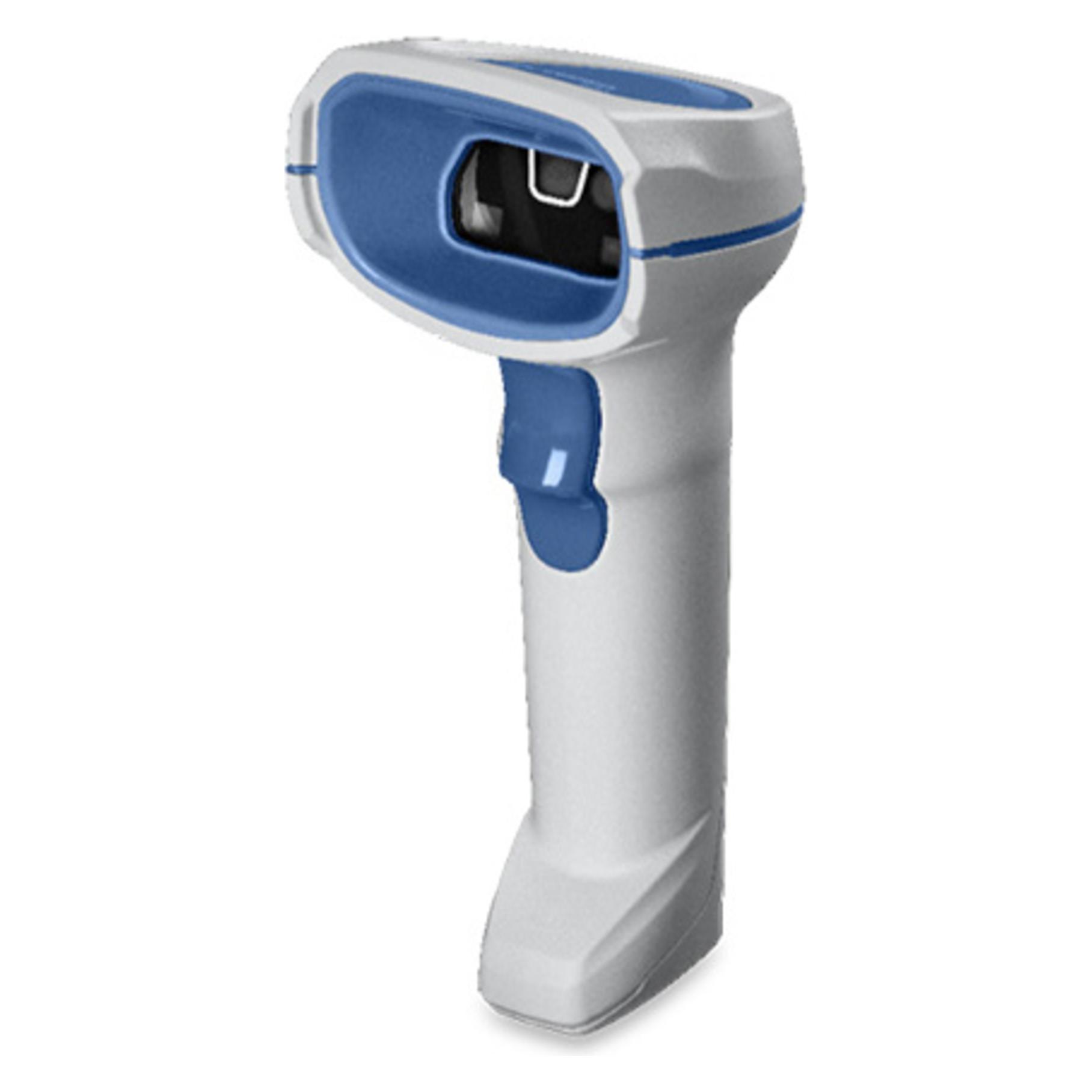
Zebra Scan Ds8178 Area Img Healthcare (1D-Barcodes, 2D-Barcodes), Barcode Scanner, WeissAls Einzelhändler wissen Sie, wie wichtig die Erfahrung an der Kasse ist - hier bietet sich die letzte Chance, Ihren Kunden einen positiven Eindruck mit auf den Weg zu geben. Ob dies gelingt, hängt stark von der Leistung des verwendeten Scanners ab. Wenn an der Kasse Barcodes mehrmals gescannt oder nicht lesbare Barcodes manuell eingegeben werden müssen, kann es schnell zu Warteschlangen mit langen Wartezeiten kommen. Die Kassenmitarbeiter sind zu sehr mit der Eingabe von Artikeln beschäftigt und können sich nicht ausreichend um die Kunden kümmern. Jetzt können Sie bei allen Kunden für eine positive Erfahrung sorgen - mit dem Handheld-Imager der DS8100-Serie von Zebra. Die DS8100-Serie stellt alle herkömmlichen Imager in den Schatten durch beispiellose Leistung beim Scannen von 1D- und 2D-Barcodes, innovative Tools zur Produktivitätssteigerung und unübertroffen einfache Verwaltung, sodass Verzögerungen an der Kasse vermieden werden und Kassenmitarbeiter sich optimal um die Kundenbetreuung kümmern können. Die DS8100-Serie - denn an der Kasse zählt nur das Beste.507,56 €*Versand: 0,00 €Sichere Weiterleitung zum Anbieter
-
Wie kann man die Benachrichtigungseinstellungen in Snapchat ändern?
Um die Benachrichtigungseinstellungen in Snapchat zu ändern, öffne die App und tippe auf dein Profilbild oben links. Gehe dann zu den Einstellungen, indem du auf das Zahnradsymbol oben rechts tippst. Scrolle nach unten und wähle "Benachrichtigungen" aus. Hier kannst du verschiedene Benachrichtigungsoptionen wie Benachrichtigungen für neue Chats, Story-Updates oder Freundschaftsanfragen aktivieren oder deaktivieren. **
-
Wie kann die Privatsphäre einer Person durch Benachrichtigungseinstellungen geschützt werden?
Durch die Einstellung von Benachrichtigungen können Personen kontrollieren, welche Informationen sie erhalten und wann. Indem sie sensible Daten wie Standort oder persönliche Nachrichten nicht auf dem Sperrbildschirm anzeigen lassen, wird die Privatsphäre geschützt. Zudem können Benachrichtigungen so konfiguriert werden, dass sie nur für bestimmte Kontakte oder Apps angezeigt werden, um die Privatsphäre weiter zu gewährleisten. **
-
Wie kann man die Benachrichtigungseinstellungen für Snapchat auf dem Samsung Galaxy S10 ändern?
Um die Benachrichtigungseinstellungen für Snapchat auf dem Samsung Galaxy S10 zu ändern, öffne die Einstellungen auf deinem Gerät. Suche nach der Kategorie "Apps" und tippe darauf. Finde Snapchat in der Liste der installierten Apps und tippe darauf. Dort kannst du die Benachrichtigungseinstellungen für Snapchat anpassen, wie z.B. das Ein- oder Ausschalten von Benachrichtigungen, das Ändern des Klingeltons oder das Anpassen der Benachrichtigungsvibration. **
-
Wie kann ich die Benachrichtigungseinstellungen für YouTube auf dem iPhone ohne die App ändern?
Um die Benachrichtigungseinstellungen für YouTube auf dem iPhone ohne die App zu ändern, gehe zu den Einstellungen deines iPhones. Scrolle nach unten und tippe auf "Mitteilungen". Suche nach der YouTube-App in der Liste der installierten Apps und tippe darauf. Hier kannst du die Benachrichtigungseinstellungen für YouTube anpassen, wie zum Beispiel das Aktivieren oder Deaktivieren von Benachrichtigungen oder das Festlegen der Art der Benachrichtigungen, die du erhalten möchtest. **
* Alle Preise verstehen sich inklusive der gesetzlichen Mehrwertsteuer und ggf. zuzüglich Versandkosten. Die Angebotsinformationen basieren auf den Angaben des jeweiligen Shops und werden über automatisierte Prozesse aktualisiert. Eine Aktualisierung in Echtzeit findet nicht statt, so dass es im Einzelfall zu Abweichungen kommen kann. ** Hinweis: Teile dieses Inhalts wurden von KI erstellt.